
Jornadas de usuário e papéis
Esta página mostra como cada papel usa a Astronaut Health Intelligence Platform (AHI), passo a passo. Quem são os papéis e o que precisam está em Casos de uso e partes interessadas; o que cada área da tela faz está no Tour do produto.
Papéis não são contas
Não há login nem controle de acesso: qualquer pessoa vê tudo. Os papéis abaixo são formas de usar a mesma interface. Autenticação e controle de acesso por papel estão planejados.
Tripulação: "como eu estou?"
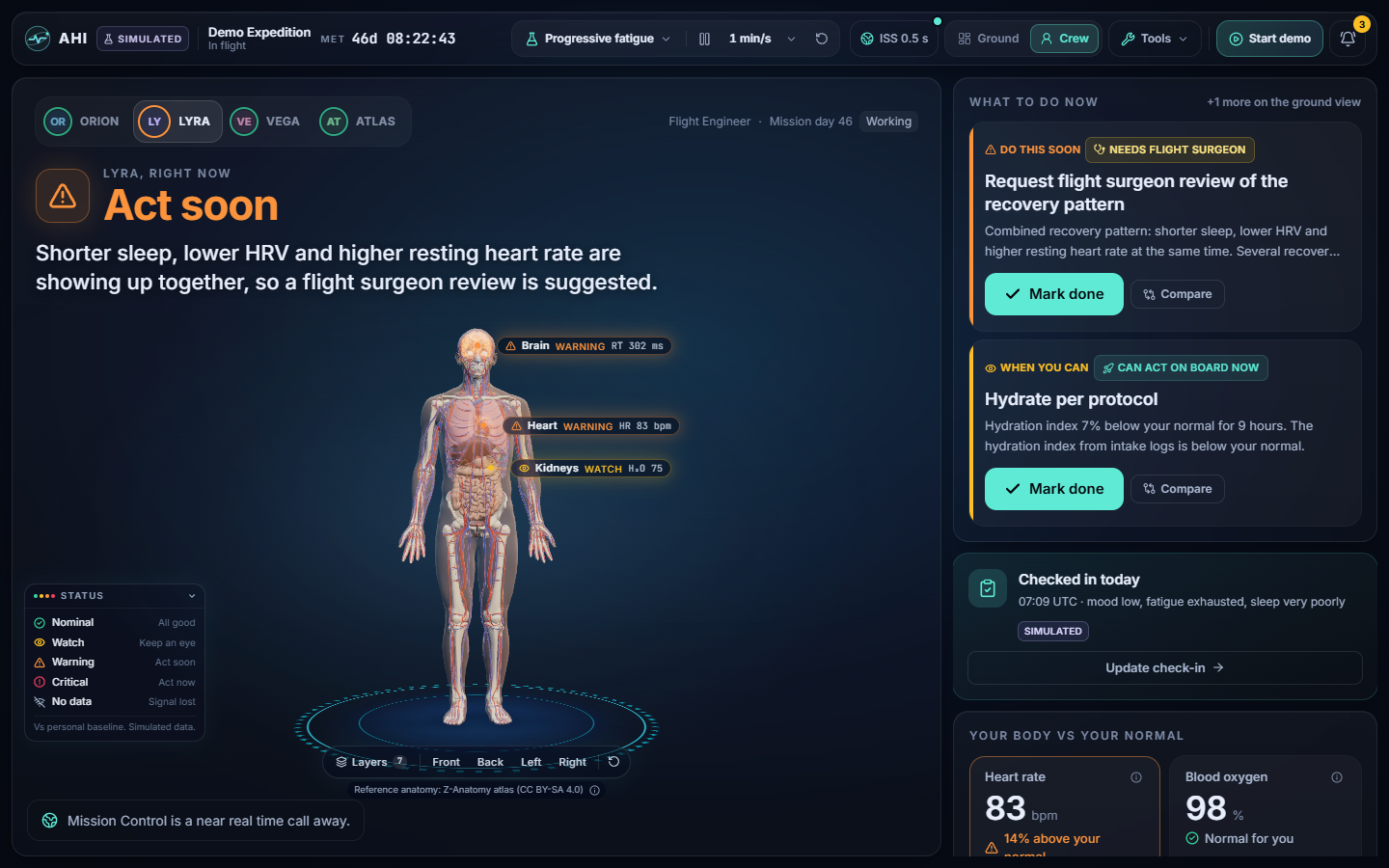
- Troca para a "Crew view" (seletor "Ground" / "Crew" ou tecla
V) e escolhe a própria pessoa. - Lê a frase de status em linguagem simples e os vitais em "Your body vs your normal".
- Faz o check-in diário de 30 segundos. As respostas são comparadas com as anteriores dela, nunca com outras pessoas (como funciona).
- Vê no máximo duas ações em "What to do now" ("Do this now", "Do this soon", "When you can") e registra o que fez.
- Lê quanto tempo uma resposta da Terra levaria no perfil atual.
Oficial médico de bordo: "o que posso fazer agora?"
- Na "Ground view", seleciona o tripulante com status "Act soon" ou "Act now".
- Em "Recommended actions", filtra pelo selo "Can act on board now".
- Em perfil Marte, encontra o primeiro passo a bordo: "Crew medical officer: start the onboard assessment protocol now", com o tempo mínimo até a resposta da Terra.
- Registra a ação com "Mark done"; ela vai para a auditoria.
Médico de voo: "por que mudou e o que recomendo?"
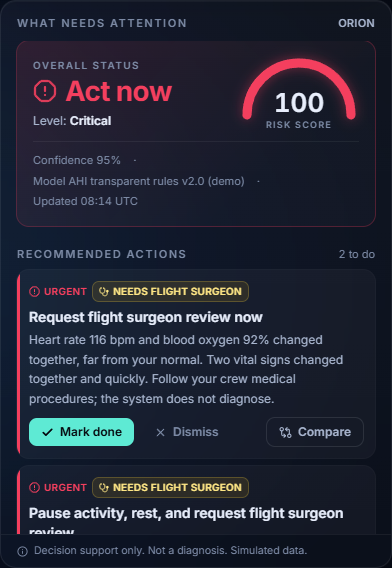
- Na lista da tripulação, vê quem precisa de atenção.
- No corpo 3D, clica no chip do sistema (ou no órgão destacado na cor do status) para abrir o detalhe.
- No gráfico, compara a linha medida com a faixa pessoal e o cone de previsão; usa o ícone (i) para ver como o normal foi aprendido.
- Em "Why", lê os fatores com peso e a confiança.
- Usa "Compare" para discutir a trajetória hipotética com e sem uma ação (limitações).
- Responde pedidos de consulta pelo "Earth link" (na demo, as respostas são simuladas).
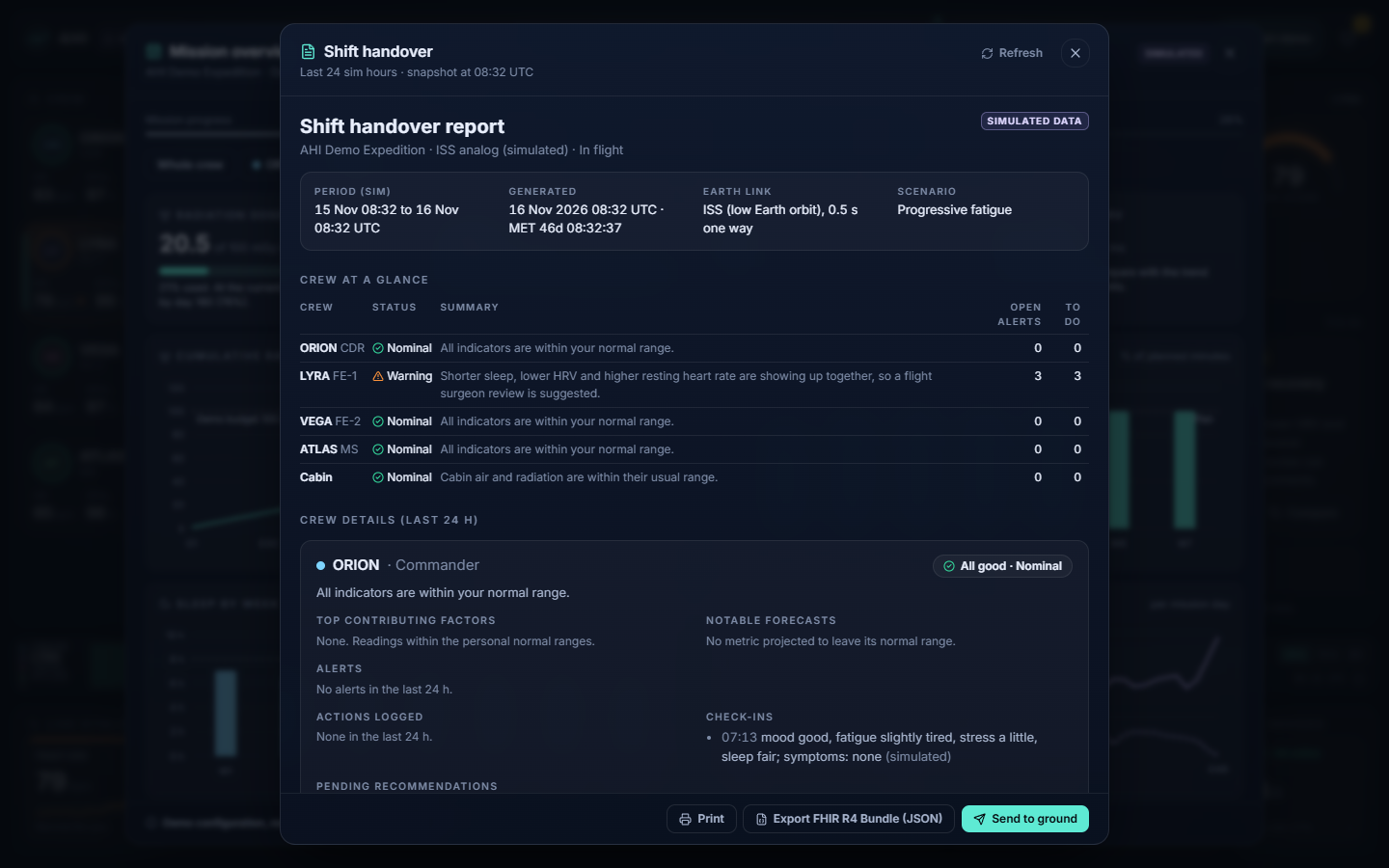
- No fim do turno, gera o "Shift handover", imprime ou exporta em FHIR R4.
Mission Control: "há risco operacional?"
- Abre a gaveta de alertas (tecla
A), reconhece alertas e acompanha o escalonamento. - Olha a faixa "Cabin" (CO₂, temperatura, umidade, radiação) e o estado dos dispositivos.
- Percorre a linha do tempo da tripulação para ver quando cada pessoa mudou de estado.
- Em "Mission overview", acompanha a dose acumulada contra o orçamento de demo, a aderência ao exercício e o sono.
Pesquisador: "de onde vem cada número?"
- Clica no selo
SIMULATEDpara ver os adapters ativos. - Abre "Tools" > "Data and model": datasets reais com proveniência, dispositivos simulados, model card e origens dos dados.
- Confere o SHA-256 dos arquivos reais contra os manifestos em
data/manifests/(Catálogo de datasets).
Avaliador do hackathon: "o que isto faz, em 2 minutos?"
- Clica em "Start demo": 10 passos que trocam cenários, velocidade e pessoa sozinhos.
- Usa as setas para avançar e
Escpara sair. - Lê a Matriz de status das funcionalidades para separar o que é real do que é plano.
Detalhes da demo em Cenários e demo guiada.
Resumo por papel
| Papel | Visão principal | Telas | Ação típica |
|---|---|---|---|
| Tripulação | "Crew view" | Frase de status, vitais, check-in, duas ações | Check-in, "Mark done" |
| Oficial médico de bordo | "Ground view" | Ações com autonomia, primeiro passo em Marte | "Mark done" |
| Médico de voo | "Ground view" | Detalhe do sistema, "Why", previsão, "Compare", relatório | Revisar, responder, passar o turno |
| Mission Control | "Ground view" | Alertas, cabine, dispositivos, linha do tempo, visão de missão | "Acknowledge" |
| Pesquisador | Diálogo "Data and model" | Datasets reais, origens, model card | Conferir proveniência |
| Avaliador | Demo guiada | Todas | Assistir e navegar |