
Tour do produto
Esta página descreve cada área da tela da Astronaut Health Intelligence Platform (AHI). A interface é em inglês por padrão (o projeto é avaliado por um júri internacional; outros idiomas são opcionais, veja Idiomas), então os nomes de botões e painéis aparecem aqui em inglês, entre aspas ou em formatação de código, com a explicação em português.
INFO
Tudo o que aparece na tela usa dados simulados. O selo SIMULATED fica sempre visível ao lado do logo.
Duas visões sobre o mesmo estado
A AHI tem duas visões. Ambas leem o mesmo estado ao vivo; a diferença é o público.
| Visão | Para quem | O que prioriza |
|---|---|---|
| "Ground view" | Médico de voo (flight surgeon) e Mission Control | Tripulação inteira, corpo 3D, motivos, previsões, linha do tempo, vitais, cabine e dispositivos |
| "Crew view" | O astronauta | Uma pessoa, linguagem simples, letras grandes, só as duas ações principais, cartões "Your body systems", check-in diário |
Troque de visão pelo seletor "Ground" / "Crew" na barra superior ou com a tecla V.
Ground view
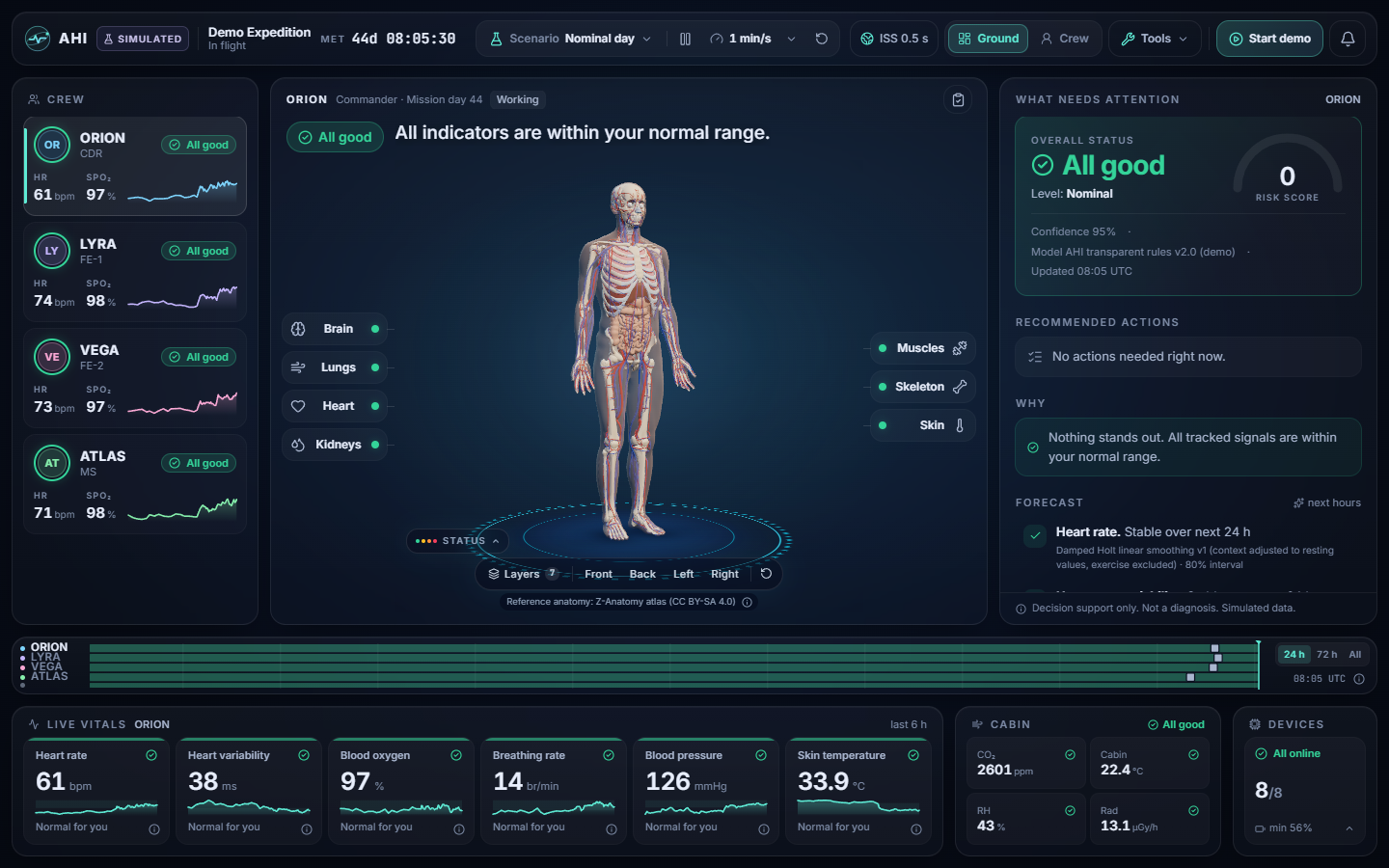
A ordem de leitura é intencional: tripulação (quem) à esquerda, corpo e frase de status (o quê) no centro, "What needs attention" (por quê e o que fazer) à direita, e embaixo a linha do tempo e os vitais ao vivo.
Crew view
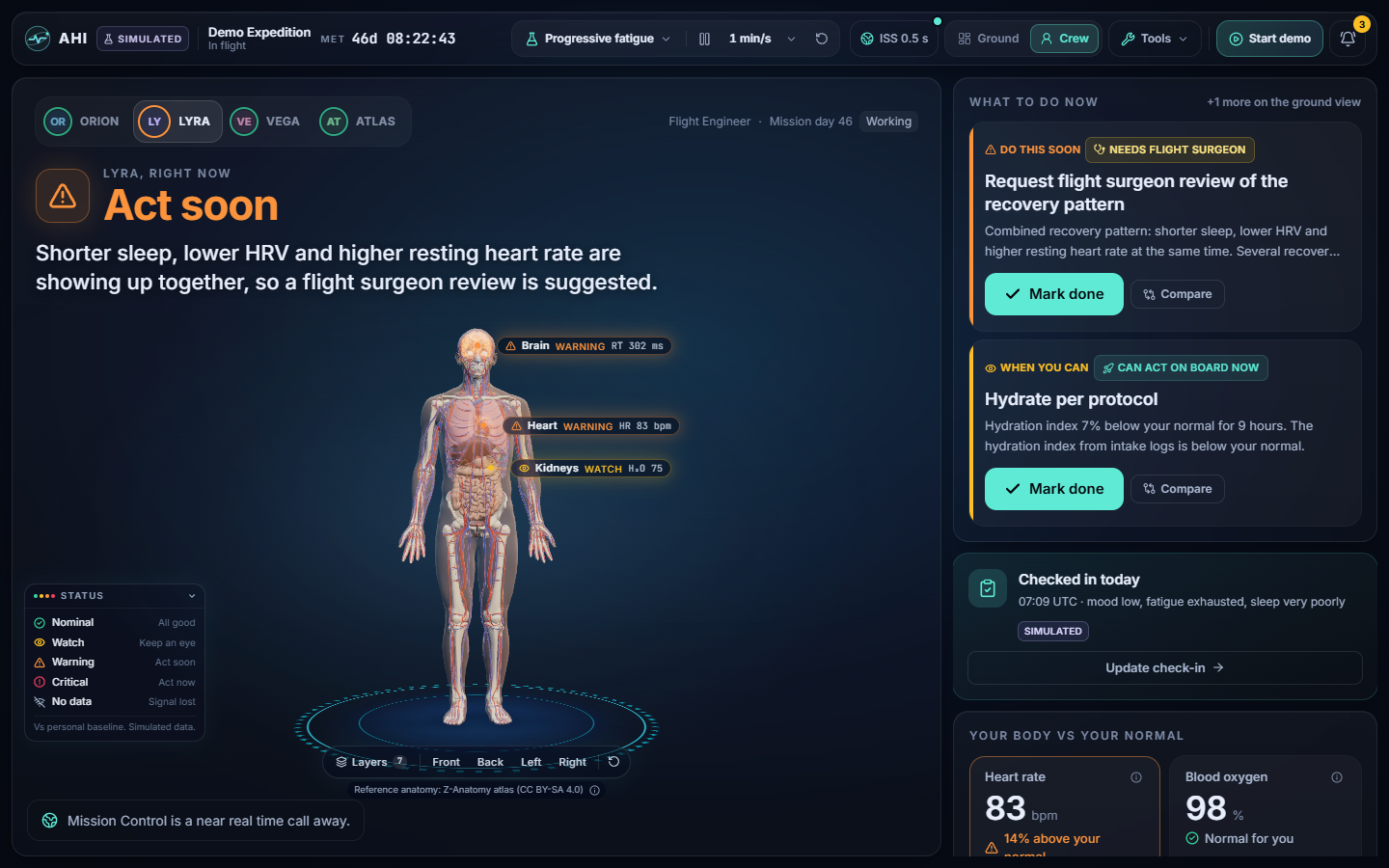
A "Crew view" mostra uma pessoa por vez:
- uma frase de status grande e o corpo 3D;
- o painel "What to do now" com no máximo duas ações (as demais ficam na "Ground view"). Os rótulos de prioridade são "Do this now", "Do this soon" e "When you can";
- o botão do check-in diário (30 segundos);
- "Your body vs your normal": frequência cardíaca, oxigênio no sangue, respiração e variabilidade cardíaca, cada uma contra a faixa pessoal ("Normal for you" ou "Check the sensor");
- uma frase sobre o "Earth link" que explica quanto tempo uma resposta da Terra leva.
"Your body systems" lista um cartão por sistema do corpo, um por linha: um rótulo simples (por exemplo "Heart"), o status em palavras e cor, e a leitura-chave. Toque em um cartão para destacar aquele sistema no corpo 3D.
Barra superior
Da esquerda para a direita:
| Elemento | O que faz |
|---|---|
Logo "AHI" e selo SIMULATED | O selo abre "Where this data comes from": explica que toda leitura é simulada e lista os adapters de dispositivos ativos |
| Nome da missão e o controle Mission and Earth link | O nome da missão e um controle que mostra o perfil de missão ("Launch and ascent", "ISS", "Moon (Artemis class)" ou "Mars transit"), o link com a Terra e o atraso só de ida, com um ponto quando o aviso de clima espacial pede atenção. Ele abre o painel Mission and Earth link com três abas: Mission (escolha do perfil, o que o perfil altera, riscos, valores de referência citados, dose da missão), Earth link (perfil, mensagens em trânsito e entregues) e Space weather. Veja Perfis de missão e Recursos da missão |
MET | Tempo decorrido de missão no relógio simulado. A hora UTC simulada aparece no tooltip |
| Player de cenário | Escolha do cenário, play/pause, velocidade e reinício (detalhes abaixo) |
| "Ask AHI" | Abre a gaveta do assistente (tecla K). Veja Ask AHI |
| "Ground" / "Crew" | Alterna a visão |
| Chip de conexão | "Offline demo", "Live NASA data", "API unreachable" ou "Checking connection". Abre "Data and model", onde fica a chave online e offline |
| "Tools" | Menu de ferramentas da missão (detalhes abaixo) |
| "Start demo" | Inicia a demo guiada de 10 passos |
| Sino de alertas | Abre a gaveta de alertas. O contador mostra alertas não reconhecidos; fica vermelho e pulsando quando há CRITICAL |
Player de cenário
- "Scenario": abre a lista dos 7 cenários ("Nominal day", "Progressive fatigue", "Cabin CO₂ rise", "Exercise performance decline", "Sensor failure", "Acute cardio event", "Eye changes (SANS like)"), cada um com descrição e quem é afetado. Há um botão "Restart" no rodapé.
- Play/pause: também pela barra de espaço.
- Velocidade: "Real time" (1 s por s), "1 min/s", "10 min/s" e "1 h/s".
- Reiniciar: volta ao começo do cenário atual.
Veja o que acontece em cada cenário em Cenários e demo guiada.
Menu Tools
| Item | O que abre |
|---|---|
| "Mission overview" | Visão de longo prazo: radiação, exercício e sono ao longo da missão |
| "Shift handover" | Relatório de passagem de turno: imprimir, exportar FHIR, enviar à Terra |
| "Data and model" | Datasets reais da NASA, dispositivos simulados, model card e origens dos dados |
| "Presentation mode" | Letras maiores e menos detalhes (tecla P) |
| "Accessibility and sound" | Sons de alerta, audiodescrição e velocidade da voz (Acessibilidade) |
| "Language" | Idioma da interface: inglês (padrão) ou um idioma opcional ainda em revisão nativa (Idiomas) |
| "Keyboard shortcuts" | Lista de atalhos (tecla ?) |
Esses recursos estão descritos em Recursos da missão.
Barra adaptável
A barra mede a própria largura e, quando falta espaço, recolhe itens em uma ordem fixa de prioridade: primeiro os rótulos, depois alguns itens migram para o menu "Tools" (o botão de reiniciar e o seletor de visão). O último a encolher é o "Start demo", que vira "Demo" e, no limite, só um ícone. O sino de alertas nunca é cortado.
Lista da tripulação
Quatro astronautas, todos com identificadores pseudonimizados:
| Callsign | ID | Função |
|---|---|---|
| ORION | AST-01 | Commander (CDR) |
| LYRA | AST-02 | Flight Engineer (FE-1) |
| VEGA | AST-03 | Flight Engineer (FE-2) |
| ATLAS | AST-04 | Mission Specialist (MS) |
Cada cartão mostra o status em linguagem simples, a frequência cardíaca, o oxigênio no sangue e uma minicurva da frequência cardíaca das últimas 6 horas. Clique no cartão (ou aperte 1 a 4) para selecionar a pessoa.
Perfil da tripulação
Cada cartão tem um pequeno botão de pessoa ("Open profile of ORION"). O mesmo botão aparece no cabeçalho do palco 3D (Ground view) e ao lado do nome na Crew view, e a tecla I abre o perfil de quem está selecionado. Abre uma janela com todos os dados de uma pessoa, visual primeiro (ícone, cor e número primeiro, frases atrás de cada botão Details). O seletor no topo troca entre os quatro astronautas sem fechar a janela, Esc fecha e o foco volta ao botão que abriu.
| Seção | O que mostra |
|---|---|
| Identidade | Indicativo, ID pseudonimizado, função, idade, sexo, dia da missão, missão e veículo, com o selo SIMULATED e um aviso de que os dados são simulados e pseudonimizados |
| Hoje | Selo de status, pontuação de atenção, um segmento por indicador acompanhado, alertas abertos, a frase-resumo atrás de Details |
| Linhas de base pessoais | Por métrica, um medidor de faixa com o normal da própria pessoa, o valor atual, o valor típico (mediana) e quantas leituras sustentam a linha de base, agrupadas em coração e circulação, respiração e oxigênio, sono e recuperação, atividade e exercício, mente e humor, exposição do ambiente |
| Vestíveis e dispositivos | Dispositivos usados pela pessoa com estado, bateria, último contato e as métricas que alimentam |
| Último check-in | Humor, cansaço, estresse e qualidade do sono em palavras simples, sintomas atrás de Details |
| Exames de olhos e audição | Última sessão de exame e quando vence o próximo |
| Radiação | Dose da missão contra o limite de carreira da NASA (600 mSv, NASA-STD-3001), com a citação |
| Eventos recentes | Últimos alertas, ações registradas e linhas do registro que citam a pessoa |
Uma seção sem dados diz "No data" de forma explícita: leitura ausente nunca aparece como normal e dose ausente nunca aparece como zero. Print summary imprime o perfil com o mesmo estilo de impressão do relatório de passagem de turno. Apoio à decisão, não é diagnóstico, e todos os dados são simulados.
Status em linguagem simples
O status nunca depende só da cor: sempre há cor, ícone e palavra. Os cinco estados aparecem para a tripulação como "All good", "Keep an eye", "Act soon", "Act now" e "Signal lost". A tabela completa (nível interno, rótulo técnico, cor e ícone) está em Design system e acessibilidade.
Corpo 3D e chips dos sistemas
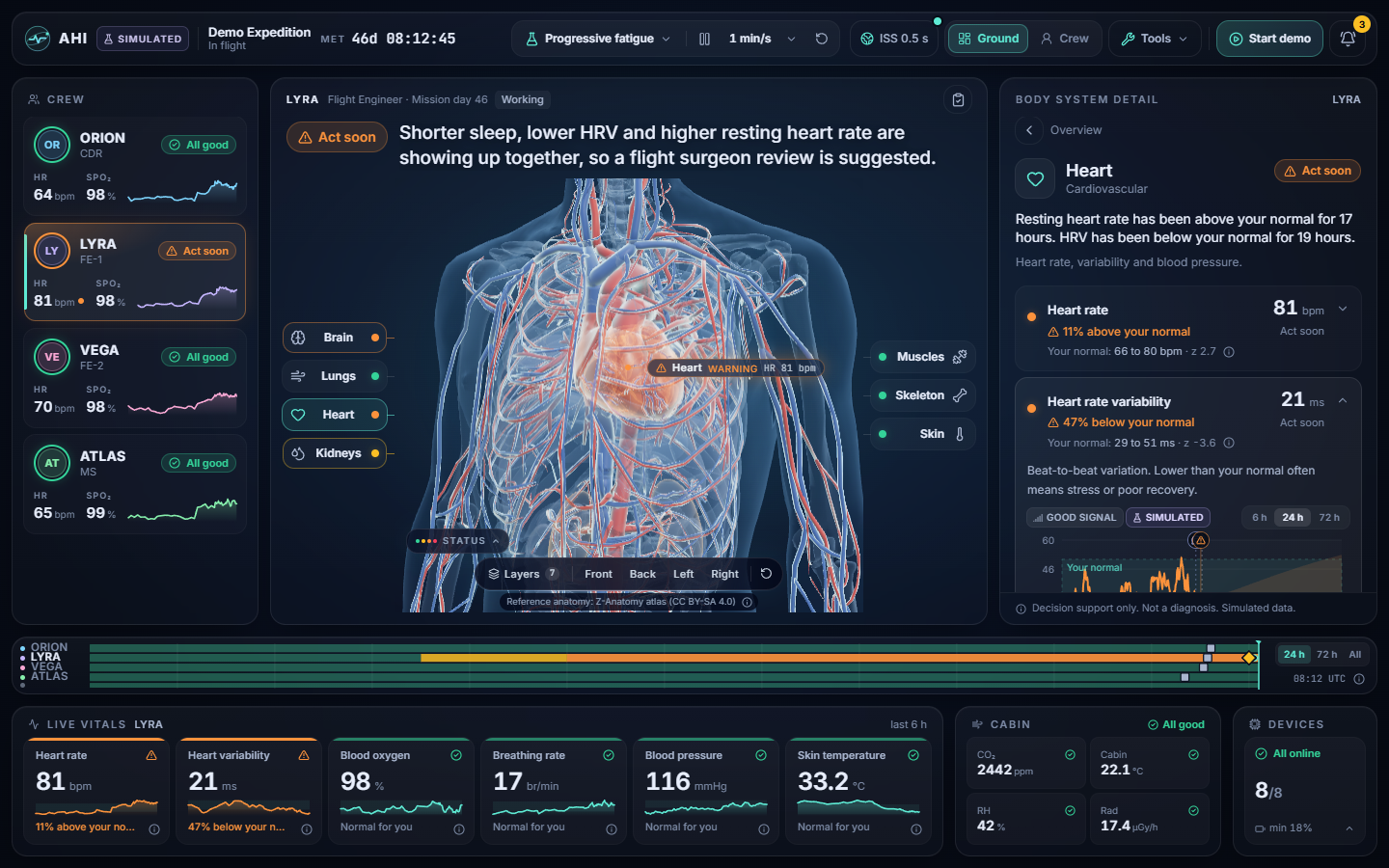
No centro fica o nome da pessoa, o dia de missão, a atividade atual ("Sleeping", "Resting", "Working", "Exercising" ou "On spacewalk (EVA)") e uma frase de status em linguagem simples.
O corpo 3D é um modelo anatômico realista (o atlas Z-Anatomy), com as cores naturais dos tecidos sob uma pele translúcida. Um sistema que pede atenção acende na cor do seu status, o coração bate na frequência cardíaca ao vivo e os pulmões respiram na frequência respiratória ao vivo. Uma mudança de status dispara um pulso de varredura curto a partir daquela região. Quando falta dado, o órgão fica cinza e para de se mover.
A contagem de indicadores de saúde ao lado do título (por exemplo "25/25 indicadores normais"): cada segmento é um indicador medido, como frequência cardíaca, sono ou oxigênio no sangue, comparado com a faixa normal do próprio astronauta. Clique nela para ver o detalhamento por sistema do corpo, com os indicadores em destaque e os sem dados nomeados. Indicador sem dado nunca é contado como normal.
Uma varredura suave de luz percorre o corpo da cabeça aos pés a cada poucos segundos, sinal de que o monitoramento está ao vivo (lenta e fraca com movimento reduzido).
Sob o corpo ficam a pílula de controles ("Layers", o botão de modo "Monitor" / "Explore", as vistas "Front", "Back", "Left" e "Right" e o botão de reset), a legenda de status e a legenda de anatomia de referência: "Reference anatomy: Z-Anatomy atlas (CC BY-SA 4.0)". O botão de informação dela explica que este é um único modelo adulto de referência, mostrado para todos os tripulantes, não um exame do astronauta, e lista os créditos.
Atrás do corpo fica o cenário da missão: uma cena escurecida do perfil de missão ativo (plataforma de lançamento, a Terra vista da órbita baixa, a superfície lunar, a transferência da Terra a Marte) e um pequeno chip com o nome do perfil e dois ou três fatos citados. É decoração e contexto, nunca um status de saúde (Cenários da missão).
Ao lado do corpo ficam os chips dos sistemas, como rótulos anatômicos. Um chip sempre significa o sistema inteiro:
| Coluna esquerda | Coluna direita |
|---|---|
| "Brain" (Neuro and sleep) | "Ears" (Hearing and noise) |
| "Eyes" (Vision, SANS monitoring) | "Muscles" (Musculoskeletal) |
| "Lungs" (Respiratory) | "Skeleton" (Bone and radiation) |
| "Heart" (Cardiovascular) | "Skin" (Thermal) |
| "Kidneys" (Renal and hydration) |
Camadas, vistas e opacidade da pele
| Controle | O que faz |
|---|---|
| "Layers" | Uma chave por sistema anatômico: "Skin", "Muscular", "Skeletal", "Cardiovascular", "Respiratory", "Nervous", "Nerves", "Digestive", "Urinary", "Other". Os músculos são "auto": aparecem quando são selecionados ou pedem atenção. "Nerves" e "Other" começam escondidos |
| "Skin opacity" | Um controle deslizante de 0 a 100% (22% por padrão), para ver mais da superfície ou mais do interior |
| "Presets" | "Default", "Organs", "Skeleton", "Muscles", "All" |
| "Front" / "Back" / "Left" / "Right" | Giram o corpo para uma vista predefinida, com transição suave |
| "Monitor" / "Explore" | Monitor (padrão): só os sistemas monitorados reagem ao ponteiro e ao clique; o resto fica mais discreto e o clique passa através dele. Explore: qualquer estrutura pode ser selecionada, como referência anatômica. Fica guardado neste dispositivo |
| Reset | Mostra o corpo inteiro de novo e limpa a seleção |
Arraste para girar e deslocar a vista. A roda do mouse, o trackpad ou a pinça aproximam em direção ao ponto sob o ponteiro, então o que você mira fica no lugar. O corpo gira devagar sozinho enquanto ninguém mexe nele: qualquer clique, arraste, roda do mouse ou toque o para, ele fica parado enquanto uma estrutura está sob o ponteiro ou selecionada, e volta a girar 3 segundos depois da última interação (Anatomia 3D). Um sistema que ainda está baixando mostra o progresso, e "try 2" ou "try 3" enquanto tenta de novo; se ainda falhar, mostra retry e continua clicável. O resto do corpo continua utilizável.
Teclado: Tab até o corpo, depois Up / Down para os sistemas, Left / Right para as estruturas, Enter para selecionar e Esc para limpar. Cada passo é anunciado (Acessibilidade).
Selecionar uma estrutura
Passe o ponteiro sobre uma parte do corpo para ver o nome, o sistema anatômico e o status, ou "Not monitored" (no modo Explore). Clique para selecionar: a câmera vai até a estrutura, o resto do corpo esmaece em um contorno translúcido e o painel da direita vira "Anatomy detail".
| Parte do painel | Conteúdo |
|---|---|
| "Selected structure" | Nome, sistema anatômico e lado (por exemplo "Left femur", "Skeletal system", "Left side") |
| "Reference anatomy" | De onde vem a forma 3D: "Z-Anatomy atlas" ou "AHI procedural" (os rins) |
| Estruturas no atlas | Quantas estruturas aquele sistema anatômico tem, e "Part of" quando a estrutura pertence a uma maior (por exemplo, as artérias coronárias fazem parte do coração) |
| "Monitored with" | Para estruturas monitoradas: o sistema do corpo com o qual ela é monitorada, o status desse sistema, uma frase simples dizendo como os indicadores se relacionam à estrutura, e as mesmas métricas, gráficos, alertas e sinalizações do detalhe do sistema. "Whole region" passa para o sistema inteiro |
| "Measured by" | Os aparelhos que alimentam as leituras: nome, tipo, estado, bateria, último contato e origem do dado. Leituras que vêm do app da tripulação (check-ins, autotestes, registro de líquidos) aparecem como tal |
| "Context only: not monitored" | Para estruturas às quais nenhum aparelho ou métrica se relaciona (por exemplo o estômago ou um nervo), no modo Explore: um cartão calmo, sem status. "No status is shown here because nothing is measured. That is not the same as normal." |
Os indicadores descrevem um sistema do corpo como um todo. São indicadores relacionados, não medidas da estrutura selecionada: selecionar o fêmur esquerdo mostra a dose de radiação acumulada como contexto de saúde óssea, não uma medida daquele osso. Quais estruturas se relacionam a quais métricas: Mapeamento da anatomia para a saúde.
Alertas nas estruturas. Um alerta aberto pertence a um sistema do corpo. As estruturas dele mostram um contorno pulsante na cor de status do alerta, um órgão monitorado em alerta fica visível através da parede do corpo sem nenhum clique, e um rótulo flutuante dá o nome do sistema e o valor-chave. No painel, "Alerts and flags" lista o que disparou cada alerta, o valor observado no momento do alerta ao lado do normal pessoal, o selo de origem do dado e o identificador da regra.
Clique de novo na estrutura selecionada, clique no espaço vazio, aperte Esc ou use "Overview" para voltar. Se o atlas de referência não carregar, o app mostra um corpo simplificado com o aviso "Reference atlas unavailable. Showing simplified model."; os sistemas do corpo, os chips e os alertas continuam funcionando. Detalhes técnicos em Renderização da anatomia 3D.
Olhos e ouvidos
Os olhos e os ouvidos são monitorados por exames periódicos simulados (exames oculares da SANS, testes de audição, ruído diário). O detalhe deles mostra o histórico de exames contra a linha de base pré-voo; "No exam yet" nunca aparece como normal. Os ouvidos não têm geometria 3D: dois pequenos anéis de status dos lados da cabeça os marcam. Veja Saúde ocular e audição.
Painel "What needs attention"
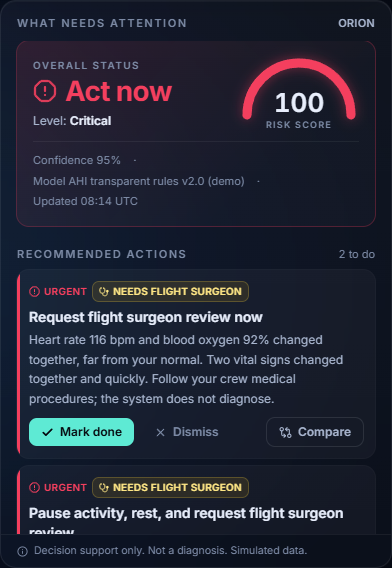
O painel da direita explica o estado da pessoa selecionada.
Primeiro a imagem
O painel mostra primeiro uma imagem e guarda a frase completa atrás do botão "Details". Cada item de "Why" é um chip com o ícone do sinal, a métrica, a direção e o tamanho da mudança, um mini medidor do valor contra o normal pessoal e a barra de peso. Cada cartão de ação tem um ícone e uma indicação de prazo: "Now" (crítico), "Within 1 h" (alto) ou "Today" (o resto); a indicação é uma convenção de interface da demo, não uma regra clínica. As linhas de previsão mostram a tendência ("Rising", "Falling", "Steady"), a faixa esperada e "Leaves normal in N h" ou "Stays normal". O texto atrás de um "Details" fechado continua sendo lido por leitores de tela e pela audiodescrição (Design system).
Status geral
"Overall status" mostra o nível, o escore de risco e a confiança (como são calculados). A confiança cai quando faltam sinais importantes ou quando a qualidade do dado é ruim. Se os vitais principais estão ausentes, o painel diz "Core vitals missing. Status cannot be confirmed."
Motivos ("Why")
Lista dos fatores que contribuem para o status, cada um com seu peso relativo em porcentagem. Exemplo de fator: HRV abaixo da faixa pessoal há algumas horas. Sistemas sem dado ao vivo aparecem com o aviso de que dado ausente nunca é tratado como normal.
Quando o detector experimental vê uma mistura incomum de sinais, uma nota neutra "Unusual combination" lista os sinais que mais contribuíram, a versão do modelo e "Experimental, machine learning". Ela não muda o status (Detecção de anomalias).
Ações recomendadas ("Recommended actions")
Cada cartão de ação mostra:
- Prioridade: "Low priority", "Medium priority", "High priority" ou "Urgent";
- Público: "For crew", "Flight surgeon" ou "Mission control";
- Selo de autonomia: quem pode fechar o ciclo;
- Título e motivo em linguagem simples;
- botões "Mark done" (registra a intervenção na trilha de auditoria), "Dismiss" e "Compare" (abre a comparação "e se").
| Selo de autonomia | Significado |
|---|---|
| "Can act on board now" | A tripulação pode agir agora, sem esperar a Terra |
| "Needs flight surgeon" | Um médico de voo na Terra deve revisar |
| "Earth reply in ... +" | Aparece com atraso grande (Marte): o tempo mínimo até uma resposta da Terra |
Por padrão aparecem duas ações; "Show N more" expande a lista. Abaixo fica a última intervenção registrada ("Last logged").
DICA
"Mark done" aplica na simulação uma recuperação hipotética, registrada na auditoria como simulação. Não é evidência de eficácia clínica.
Previsão ("Forecast")
Para cada métrica com previsão, uma linha diz:
- "Projected to leave your normal range in ..." quando a projeção central sai da faixa pessoal;
- "Stable over next N h" quando não sai;
- "Not enough data to forecast yet" quando ainda não há dados suficientes.
Clique em uma linha para abrir o gráfico da métrica.
Detalhe da região
Ao clicar em um chip de sistema, o painel vira "Body system detail" com o botão "Overview" para voltar (ou tecla Esc). Clicar em uma estrutura monitorada do corpo mostra os mesmos dados sob o cabeçalho da estrutura (Selecionar uma estrutura). Cada métrica do sistema tem:
- valor atual e diferença em relação ao normal;
- "Your normal": a faixa pessoal (ou "Still learning your normal" enquanto não há dados suficientes);
- selos de qualidade e de origem (
SIMULATED); - um gráfico com janela de 6 h, 24 h ou 72 h;
- um medidor de faixa: o normal pessoal como uma faixa suave e o valor atual como um marcador na cor do status; sem valor, só a faixa, nunca um marcador;
- quando falta leitura, o motivo: "Paused by operator", "Waiting for data" ou "Signal lost" (Vitais, cabine e dispositivos).
Abaixo das métricas, "Alerts and flags" lista os alertas abertos daquele sistema (gravidade, hora, a métrica que disparou, o valor observado no momento do alerta contra o normal pessoal, a origem do dado e o identificador da regra) e as sinalizações estatísticas das últimas 24 horas. Uma linha acima das métricas diz quantos alertas estão abertos e leva até eles. O texto continua não diagnóstico: alertas e sinalizações pedem uma revisão.
O gráfico
| Elemento | Significado |
|---|---|
| Faixa sombreada ("Your normal band") | Faixa pessoal (Linha de base pessoal) |
| Linha ("Measured") | Valores medidos |
| Cone tracejado ("Forecast (80% interval)") | Projeção com intervalo de 80% (Previsão), com um seletor de horizonte: 24 h, 36 h, 72 h, 7 dias ou 15 dias. Um horizonte precisa de pelo menos metade da sua duração em histórico; senão aparece "Not enough history for this horizon" (Previsão) |
| Marcadores | Alertas ("Alert"), ações registradas ("Action logged") e check-ins ("Check-in") |
| Lacunas | "Gaps mean no data": falta de dado nunca é preenchida |
"Why is this my normal?"
O ícone (i) ao lado de "Your normal" explica como a faixa foi aprendida: quantas leituras da própria pessoa, a mediana (valor típico) e o MAD (quanto a pessoa costuma variar, uma medida robusta que ignora picos isolados). A frase final resume a ideia: "Status compares you with yourself, not with a population average."
Linha do tempo
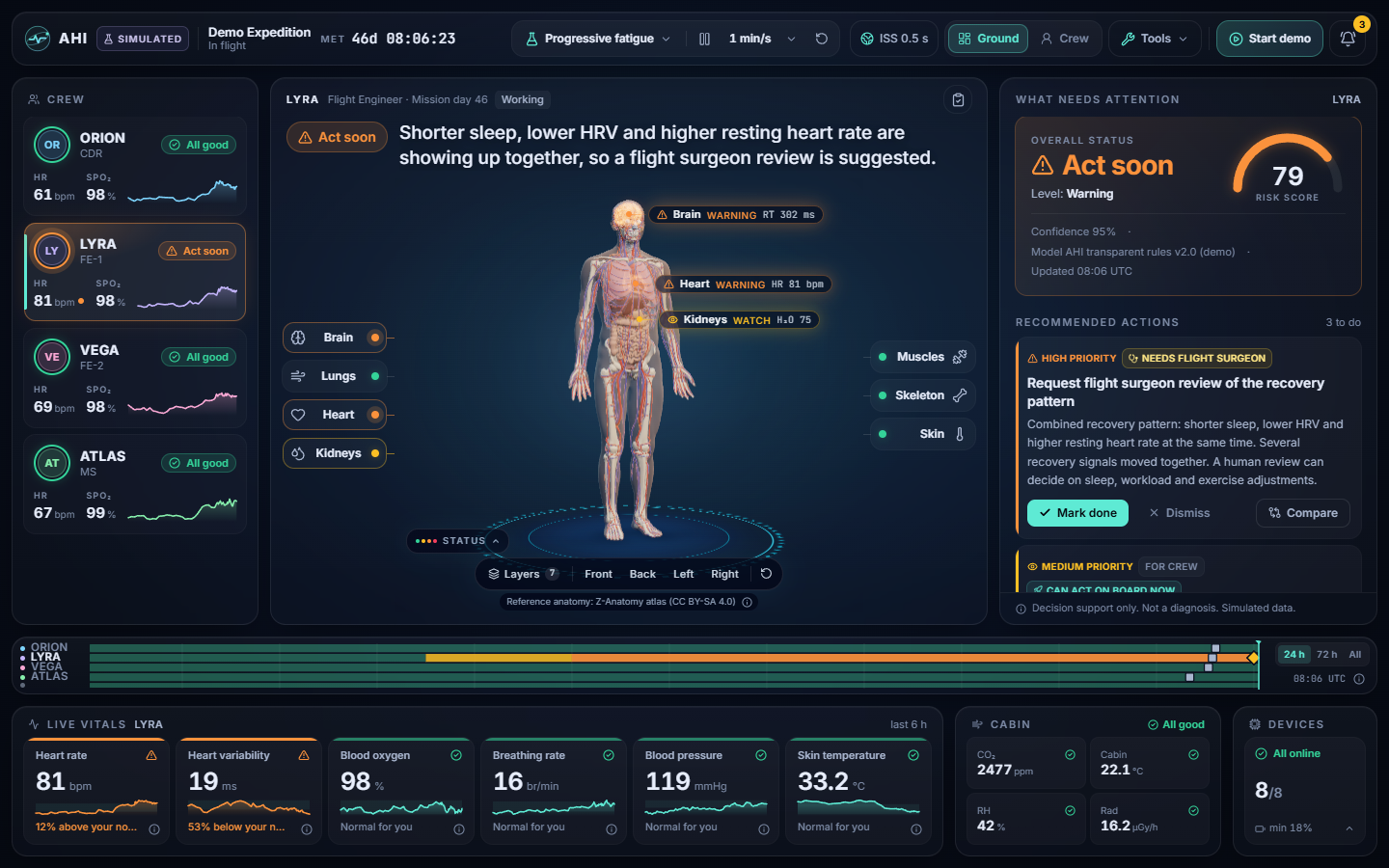
Faixa fina com uma raia por astronauta e uma para a cabine, colorida pelo status ao longo do tempo (um quadro a cada 15 minutos simulados). Os marcadores mostram:
- alertas;
- ações registradas;
- check-ins diários;
- mensagens com a Terra ("To Earth" ou "From Earth").
Escolha o intervalo "24 h", "72 h" ou "All". Clique em um marcador para ir à pessoa e ao sistema relacionados (marcadores do link com a Terra abrem a aba "Earth link" do painel Mission and Earth link). Com a linha do tempo em foco, as setas percorrem os marcadores e Enter abre um deles. A legenda explica: "Lane color = status at that time".
Vitais, cabine e dispositivos
Na base da "Ground view":
| Bloco | Conteúdo |
|---|---|
| "Live vitals" | Frequência cardíaca, variabilidade cardíaca ("Heart variability"), oxigênio no sangue, frequência respiratória, pressão arterial e temperatura da pele, com minicurva das últimas 6 h e faixa pessoal. Cada bloco diz "Normal for you", a diferença em relação ao normal, ou "Check the sensor" |
| "Cabin" | CO₂, temperatura, umidade e taxa de dose de radiação da cabine |
| "Devices" | Quantos dispositivos estão online ("All online" ou a contagem), menor bateria e acesso à lista. Estados: "Online", "Degraded", "Data stale", "Offline", "Paused by operator". Na lista, cada aparelho pode ser pausado (com confirmação) e retomado. As leituras de um aparelho pausado mostram "Paused by operator" e sem dados, nunca valores normais (Pausar um aparelho) |
Os painéis dizem por que uma métrica está sem leitura, numa cor neutra:
| Estado | Significado |
|---|---|
| "Paused by operator" | Um operador pausou o aparelho que alimenta a métrica: uma decisão, não uma falha. Um botão "Resume" fica ali mesmo |
| "Waiting for data" | O aparelho voltou a ficar online (por exemplo, acabou de ser retomado) e a primeira leitura está a caminho |
| "Signal lost" | Sem leitura e sem nenhum aparelho saudável por trás (o caso comum de dado ausente) |
Só uma leitura ao vivo traz valor; nenhum desses estados aparece como normal. Um sistema do corpo mostra "Paused" ou "Waiting" só quando toda métrica sem dado está nesse estado.
Gaveta de alertas
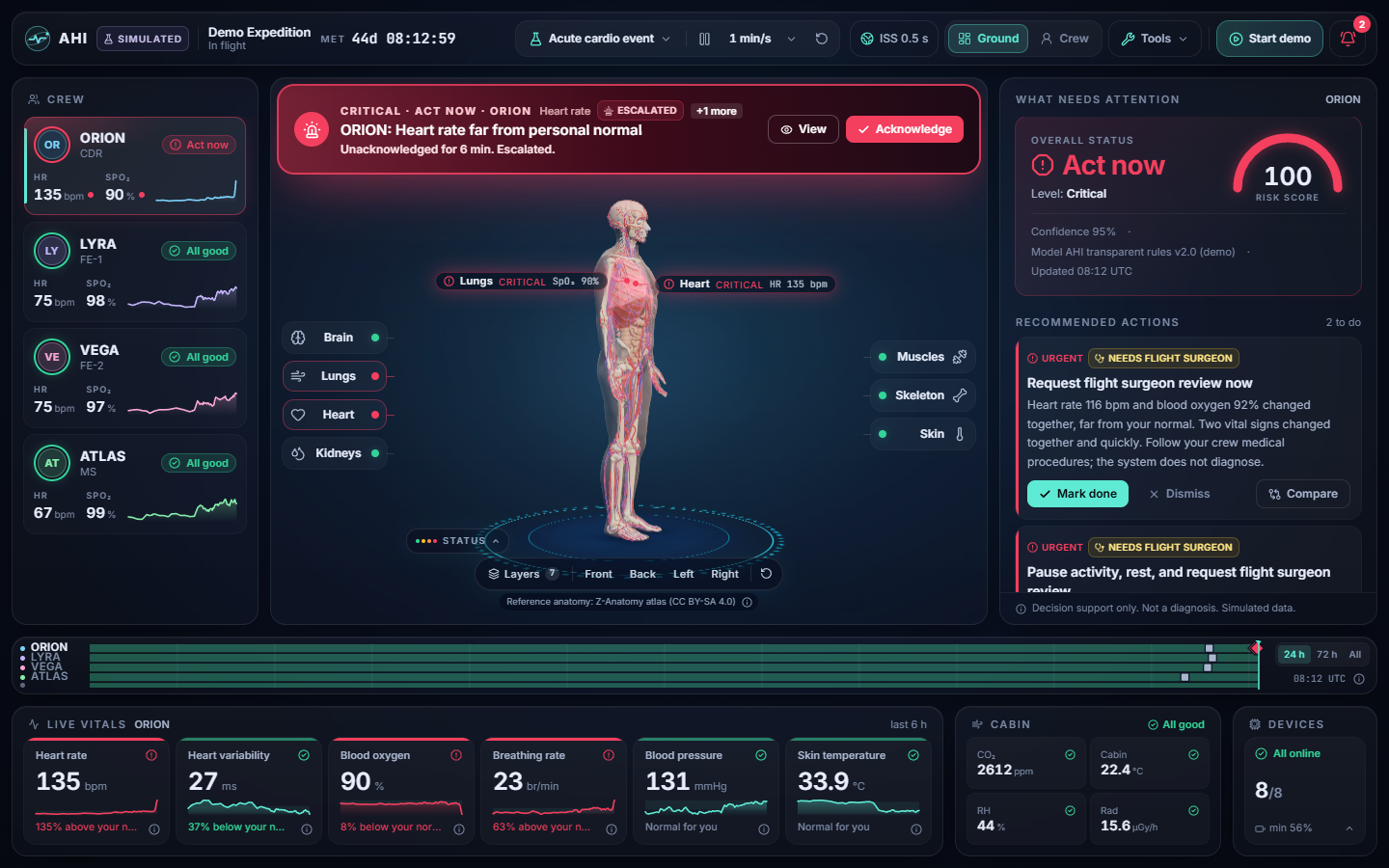
Aberta pelo sino ou pela tecla A.
- Abas: "Open (n)" com alertas não reconhecidos, agrupados por membro da tripulação e sistema do corpo, e "History".
- Ações por alerta: "Acknowledge" (reconhecer) e "View" (ir à pessoa e ao sistema). Há também "Acknowledge all".
- Escalonamento: alertas HIGH e CRITICAL não reconhecidos sobem de nível depois de tempos de demo (Alertas e escalonamento). O cartão mostra o selo "Escalated" e o texto "Unacknowledged for ... Escalated". Reconhecer ou resolver o alerta interrompe o escalonamento.
- Resolução automática: o alerta se resolve sozinho quando a regra fica normal por alguns minutos simulados ("Resolved, back in normal range").
- Sons: alertas CRITICAL tocam por padrão e repetem até serem reconhecidos, com um som mais urgente depois de 2 minutos; alertas de aviso também podem tocar. Ajustes em Tools > "Accessibility and sound" (Acessibilidade).
- "Activity log": registro de auditoria, do mais novo para o mais antigo (alertas reconhecidos, ações, check-ins, mensagens com a Terra, mudanças de cenário).
Um alerta CRITICAL também aparece como faixa sobre o cabeçalho do corpo, sem encolher o 3D. Ela tem "View", "Acknowledge" e um botão para esconder a faixa ("Hide banner (alert stays open)"): o alerta continua aberto.
Aba do navegador. Enquanto um alerta CRITICAL está aberto (não reconhecido, não resolvido), o ícone da aba ganha um ponto vermelho, então mesmo uma aba escondida mostra que alguém precisa olhar. O ícone normal volta assim que o alerta é reconhecido ou resolvido.
Modo apresentação
"Presentation mode" (tecla P ou menu "Tools") aumenta as fontes, os rótulos do 3D e os eixos dos gráficos, e esconde detalhes secundários. Use em projetores e telas de palco. A preferência fica salva no navegador.
Atalhos de teclado
| Tecla | Ação |
|---|---|
1 2 3 4 | Selecionar membro da tripulação |
V | Alternar "Ground view" e "Crew view" |
P | Modo apresentação (também no "Tools") |
A | Abrir ou fechar os alertas |
I | Abrir ou fechar o perfil do membro da tripulação selecionado |
Space | Play ou pause da simulação |
Esc | Fechar um painel, ou voltar do detalhe do corpo ou da anatomia |
? | Mostrar a ajuda de atalhos |
D | Descrever a tela em voz alta (Shift + D liga ou desliga a audiodescrição) |
← → | Passo anterior / próximo na demo guiada |
Os atalhos são ignorados enquanto você digita em um campo e quando Ctrl, Alt ou Cmd estão pressionados.
Ask AHI
O botão "Ask AHI" na barra superior (tecla K) abre o assistente: respostas em linguagem simples sobre o que o app mostra, em streaming, com uma linha "Based on:", entrada por voz onde o navegador permite e leitura em voz alta opcional. Precisa do backend com uma chave; senão mostra "Assistant offline". Veja Ask AHI.
Modo compacto
O layout se adapta à tela sem configuração:
- Tela baixa (largura de 1024 px ou mais e altura de até 820 px, por exemplo 1366x768 ou 1280x720 com escala de 150%): a linha do tempo vira uma faixa fina que se expande ao passar o mouse, ao receber foco ou ao toque; os vitais perdem a minicurva; os cartões da tripulação viram linhas compactas.
- Tela grande (1680x1000 ou mais): painel da direita mais largo, linha do tempo mais alta, previsões expandidas.
- Barra superior: recolhe itens conforme a largura (veja Barra adaptável).
- Corpo 3D: em painéis estreitos, os controles viram uma pílula compacta com o botão "Layers" e o reset; as vistas vão para dentro do popover.
Próximos passos
- Jornadas de usuário e papéis: o caminho de cada persona por estas telas.
- Recursos da missão: comunicação com a Terra, check-in, visão de missão, relatório e "e se".
- Acessibilidade, som e idiomas.
- Cenários e demo guiada: o que observar em cada cenário.